아이폰 화면녹화 설정 기록 해보기 1가지
아이폰 화면 녹화 설정 어떻게 해야 할까요?
일상생활에서 아이폰을 사용하다 보면 현재 아이폰의 화면을 비디오로, 영상으로 만들기 위해 녹화를 해야 하는 경우가 종종 생기고는 합니다. 이런 경우에서 아이폰에서 별도의 앱을 설치해야 녹화를 할 수 있는 건 아닌지, 어떻게 화면 녹화를 할 수 있는 건지 궁금하셨을 것 같아요.
아이폰에서의 화면 녹화는 별도의 앱 설치가 필요없습니다. 아이폰에서는 기본으로 녹화 기능을 제공해 주고 있기 때문에별도의 설정을 통해서 쉽고 빠르게 아이폰 화면 녹화 기능을 사용할 수 있습니다. 그러면 지금부터 어떻게 아이폰에서 화면 녹화 설정을 할 수 있는지 알아보도록 하겠습니다.

먼저, 아이폰에서 화면 녹화 기능을 사용하기 위해 별도의 설정을 하기 위해서 [설정] 메뉴에 들어가야 합니다.
아이폰에서 [설정] 메뉴를 찾아서 눌러주세요.
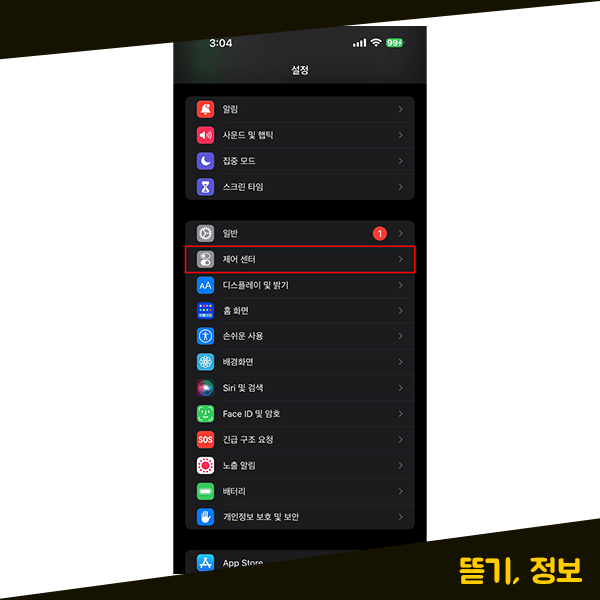
아이폰 [설정] 화면으로 들어오신 후, 화면을 조금 아래로 내려보시면 [제어 센터] 메뉴가 있습니다. 이 [제어 센터]에서 아이폰 화면 녹화와 관련된 기능을 설정할 수 있는데요. [제어 센터] 메뉴를 눌러주세요.

[제어 센터] 화면으로 들어오셨다면, 이제 화면 기록 제어 항목을 추가해 주시면 됩니다. 화면 기록 제어 항목을 추가하는 방법은 화면을 조금 아래로 내려보시면 [제어 항목 추가]-[화면 기록] 메뉴가 있으실 겁니다. 화면 기록 메뉴 옆에 있는 [+] 버튼을 눌러주시면 제어 항목을 추가할 수 있습니다. [+] 버튼을 눌러서 제어 항목을 추가해 주세요.

아이폰에서 화면 기록 제어 항목을 추가하셨다면 다시 화면을 제일 상단으로 올려주세요. 그러면 [제어 센터에 포함된 항목]이라는 영역이 있습니다. 바로 여기에, 처음에는 없었던 [화면 기록] 메뉴가 추가된 것을 볼 수 있습니다.
만약 사용을 하시다가 나중에 더이상 화면 기록 기능을 사용하고 싶지 않으시거나 사용하지 않으신다면, 이 화면 기록 기능을 삭제하기 위해 해당 메뉴 왼쪽에 있는 [-] 버튼을 눌러서 제어 항목에서 화면 기록 메뉴를 제거해 주시면 됩니다.
위와 같이 아이폰 제어 센터에 화면 기록 메뉴를 추가하셨다면 이제 아이폰에서 보다 편하게고 빠르게 화면 녹화 기능 사용이 가능합니다.
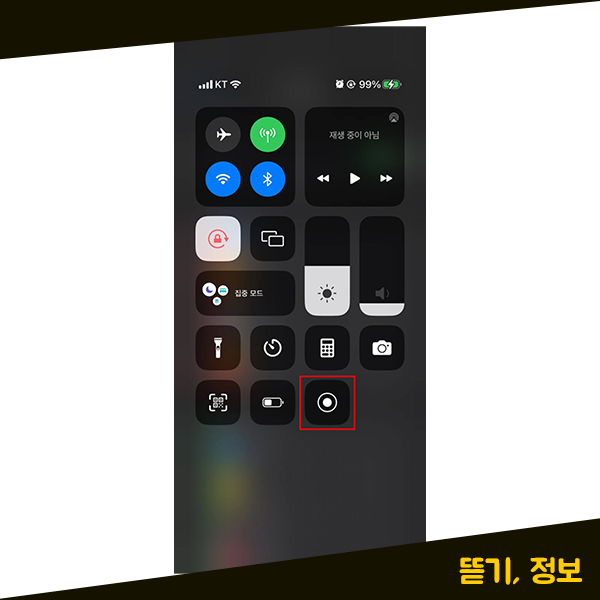
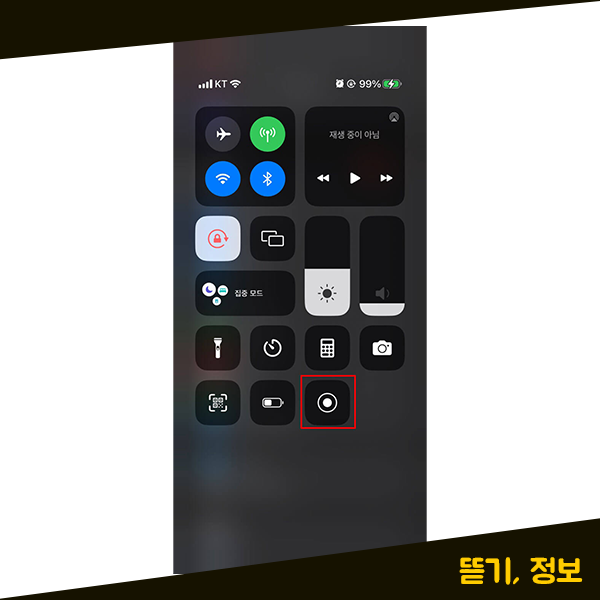
아이폰 설정에서 추가한 화면 기록 기능을 사용하기 위해서 화면을 상단에서 아래로 끌어내린 후, 위와 같이 아이폰 제어센터 화면을 열어 주시면 됩니다. 그럼 아이폰 제어 센터에 기존에는 없었던 화면 기록 메뉴가 추가된 것을 볼 수 있습니다.
이제 아이폰을 사용하시다가 중간에 화면 녹화를 해야 하는 경우에는 아이폰 제어센터 화면을 열어서 [화면 기록] 메뉴를 눌러 주신 다음, 화면 녹화를 하시면 됩니다.
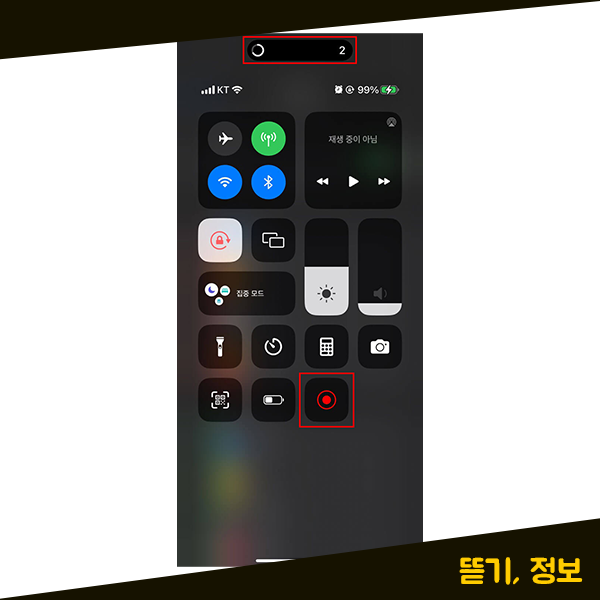
아이폰에서 화면 녹화가 시작되면 [화면 기록] 메뉴가 빨간색으로 바뀌게 됩니다. 그리고 화면 상단에는 화면 녹화 시작까지 3초의 카운트다운이 시작되게 됩니다. 이 3초가 지나고 나면 화면 녹화가 시작됩니다.
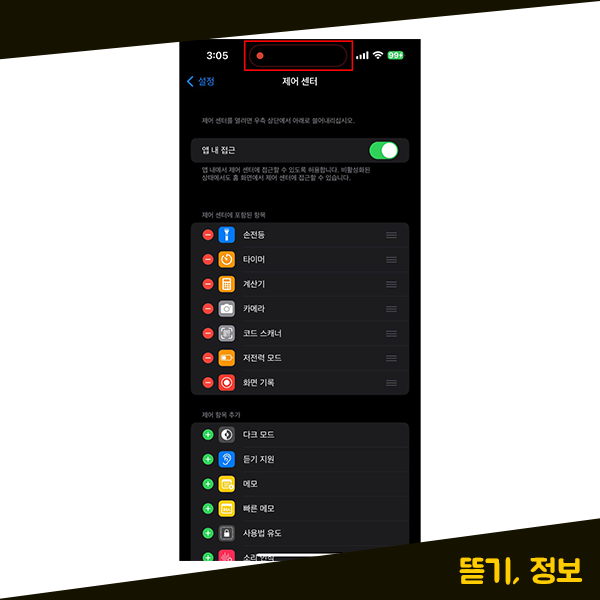
아이폰에서 화면 녹화를 하기 위해 화면 기록 메뉴를 눌러서 녹화를 시작하시면, 위와 같이 화면 제일 상단에는 현재 녹화가 진행중이라는 표시가 나타납니다. 그러면 아이폰에서의 화면이 녹화가 되기 때문에 편하게 녹화하고자 화면을 녹화하시면 됩니다. 녹화를 하시다가 화면 녹화를 중단하고자 하시는 경우에는 화면 제일 상단에 빨간 라인을 다시 한번 눌러주시면 됩니다.

아이폰 화면 녹화를 중단하기 위해 제일 상단 빨간 라인을 누르시면 위와 같이 화면이 보이실 텐데요. 왼쪽에는 현재 화면 녹화가 얼마나 진행되었는지 시간이 표시가 되고, 오른쪽에는 아이폰 화면 녹화를 중단할 수 있는 중지 버튼이 있습니다.
더 이상 아이폰 화면 녹화를 원치 않으신다면 화면 녹화 중단 버튼을 눌러서 아이폰 화면 녹화를 중지할 수 있습니다.
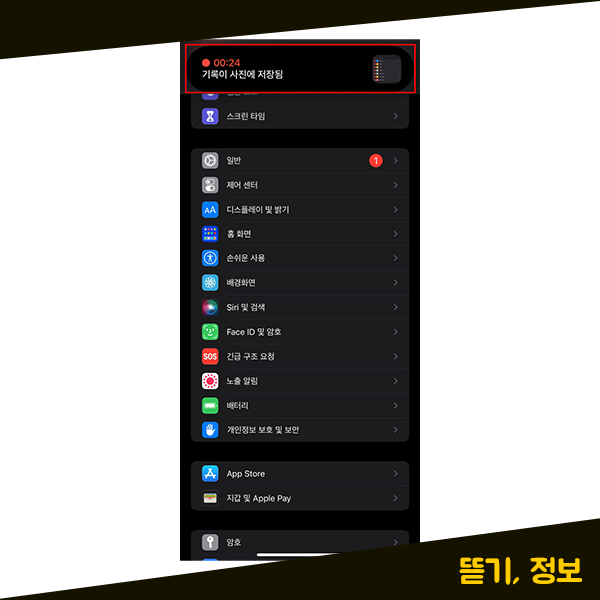
상단에 있는 화면 녹화 중단 버튼을 누르시면 살짝 시간이 지난 다음 위와 같이, 최종 녹화 시간 화면 상단에 노출이 되고 기록이 사진에 저장됨이라고 표시됩니다. 이렇게 저장된 기록은 아이폰의 [사진] 앱을 통해서 바로 확인 가능합니다.
참고로 아이폰 화면 녹화를 진행하는데 있어 별도의 설정을 추가로 할 수 있는데요. 아이폰에서 제어센터가 보이는 화면을 열어주신 다음, 화면 녹화 메뉴를 꾹 눌러주세요.

아이폰 화면 녹화 메뉴를 꾹 눌러주시면 이렇게 설정을 할 수 있는 화면이 나타나게 됩니다. 이 설정 화면에서 사진이 아닌 다른 항목으로 선택하시면 바로 방송 시작도 가능합니다. 또한, 아래에 있는 [마이크 끔/켬] 설정을 통해서 화면 녹화 시 마이크를 어떻게 할 것인지 별도의 설정도 가능합니다.
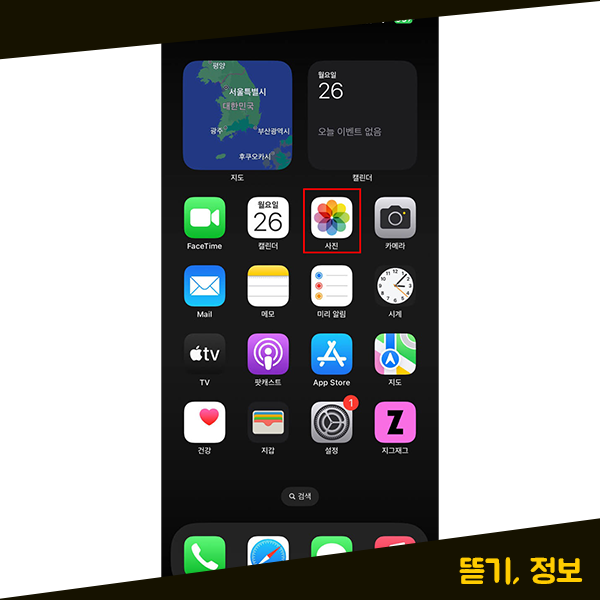
이제 아이폰에서 녹화한 화면 영상이 잘 녹화가 되었는지 확인해 보도록 하겠습니다. 아이폰의 [사진] 앱을 눌러주세요.
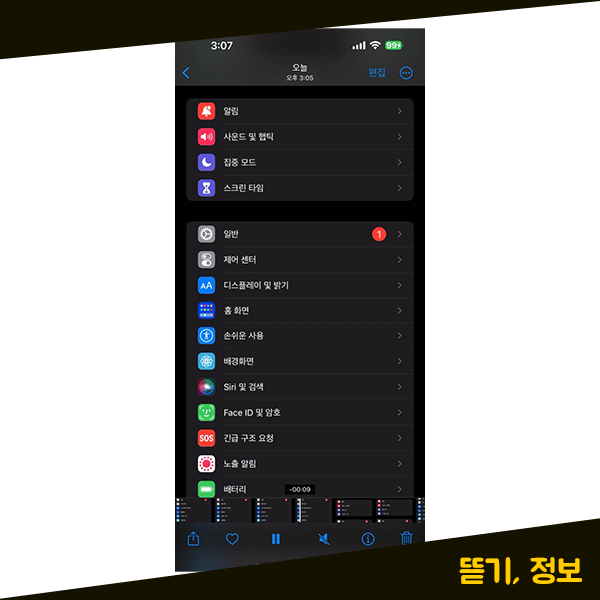
아이폰 [사진] 앱을 열어보시면 아이폰의 화면을 녹화한 영상이 깔끔하게 잘 녹화되어 있는 것을 볼 수 있습니다.
아이폰에서 화면 녹화는 별도의 앱 설치 없이 기본적으로 제공해주는 기능을 이용해서 쉽고 간단하게 녹화를 할 수 있습니다. 그리고 녹화된 화면은 [사진] 앱에서 바로 확인 가능합니다.
'IT 정보' 카테고리의 다른 글
| 와이파이 큐알코드 QR코드 만드는 방법 비번몰라도 가능! 1가지 방법! (0) | 2023.11.07 |
|---|---|
| 아이폰 자동완성 끄기 그리고 키보드 설정 방법(천지인) 1가지 (0) | 2023.11.06 |
| 카카오톡 예약문자 메시지 보내는 설정방법 1가지 (1) | 2023.11.04 |
| 카카오뱅크 이체확인증 발급하고 PC출력하는 방법 1가지 (0) | 2023.11.03 |
| 작업 표시줄 사라짐 윈도우11 먹통 오류 해결 방법 (1) | 2023.11.02 |