
아이폰으로 영상을 보거나 어떤 작업을 할 때 화면을 크게 보고 싶은 경우, 넓은 화면으로 많은 사람들과 공유를 하고 싶은 경우 등 다양한 경우에 따라서 좀 더 큰 화면에서 아이폰 화면 그대로 보고 싶을 때가 있으실텐데요. 이럴 때 어떻게 해야할까요? 아이폰 화면을 다른 사람들과 다같이 보면서 이야기를 하고 싶은 경우 작은 아이폰을 모두가 들여다보기에는 한계가 있을 때, 바로 미러링이라는 기능을 이용하면 굉장히 유용한데요. 아이폰에서 맥북으로 미러링 연동하는 방법을 알아보도록 하겠습니다.
우선 저는 아이폰에서 바라보고 있는 이 네이버앱을 맥북에 아이폰으로 보고 있는 이 화면 그대로 맥북에 띄워보도록 하겠습니다.


아이폰에서 상단에서 하단으로 쭉 밀어보시면 위와 같은 화면이 보이실거예요. 여기에서 가운데 영역에 보시면 네모난 상자 두 개가 겹쳐져있는 메뉴가 보이실겁니다. 화면이 2개 겹쳐진 이 메뉴가 바로 [화면 미러링] 메뉴입니다. 이 메뉴를 눌러주시면 바로 화면미러링 기능을 통해서 아이폰 화면을 맥북으로 바로 연동해서 공유가 가능합니다.


[화면 미러링]을 눌러주시면 화면 가운데에 화면 미러링 설정과 관련된 창이 하나 뜹니다. 여기에서 미러링 하고자 하는 기기를 선택해주시면 됩니다. 저는 맥북에 미러링을 하기 위해서 맥북을 선택하였습니다.
참고로 미러링 중 미러링 중단을 원하시는 경우에는 하단에 있는 [미러링 중단] 버튼을 눌러서 미러링을 중단할 수 있습니다.


미러링을 시작하게 되면 아이폰에서는 미러링 표시가 뜨게 됩니다. 미러링 표시가 시작된 후로부터는 아이폰에서의 화면이 그대로 맥북에 노출되게 됩니다. 오른쪽 사진을 보시면 아이폰 화면 크기 그대로 맥북에 미러링이 되어서 화면이 보이는 것을 확인할 수 있습니다. 아이폰의 화면을 그대로 가져와서 맥북에 보여주는 미러링이기 때문에 아이폰 화면 사이즈 크기대로 동일하게 볼 수 있습니다. 아이폰 화면을 많은 사람들과 함께 봐야할 때, 큰 화면을 보고 싶을 때 이렇게 화면 미러링 기능을 이용할 수 있습니다.

다음으로는 [AirPlay] 기능을 이용해보도록 하겠습니다. 화면미러링과 비슷한듯, 비슷하지 않은 기능입니다. 보통 영상을 보거나 할 때 큰 화면으로 보고 싶으신 경우가 많으실텐데요. 위와 같이 유튜브 영상을 맥북에서 큰 화면으로 보고자 하시는 경우에 영상 상단에 보시면 두 번째에 와이파이인가? 싶은 아이콘이 있습니다. 이 아이콘이 바로 [AirPlay] 아이콘입니다. 이 아이콘을 눌러주시면 해당 영상을 보다 쉽게 맥북에서 그대로 볼 수 있습니다.

[AirPlay] 아이콘을 눌러주시면 하단에 위와 같은 창이 하나 보여지실거예요. 여기에서 [AirPlay 및 블루투스 기기]를 눌러서 에어플레이를 진행해주시면 됩니다.
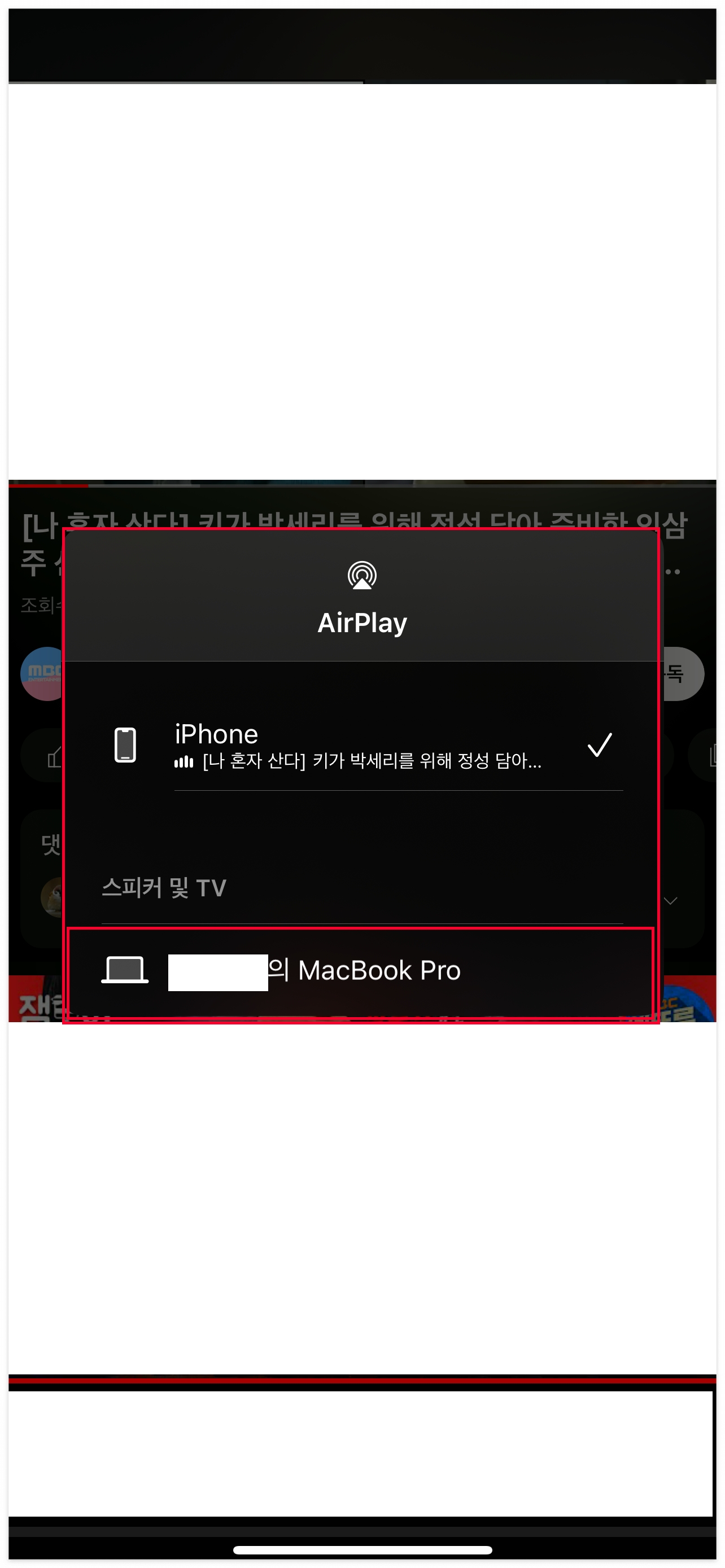
그러면 화면 가운데에 [AirPlay] 설정창이 나옵니다. 에어플레이 설정을 할 수 있는 스피커 및 TV에서 원하는 기기를 선택하신 후 에어플레이를 설정해주시면 됩니다. 저는 맥북에서 진행을 하기 위해 맥북을 선택했습니다.
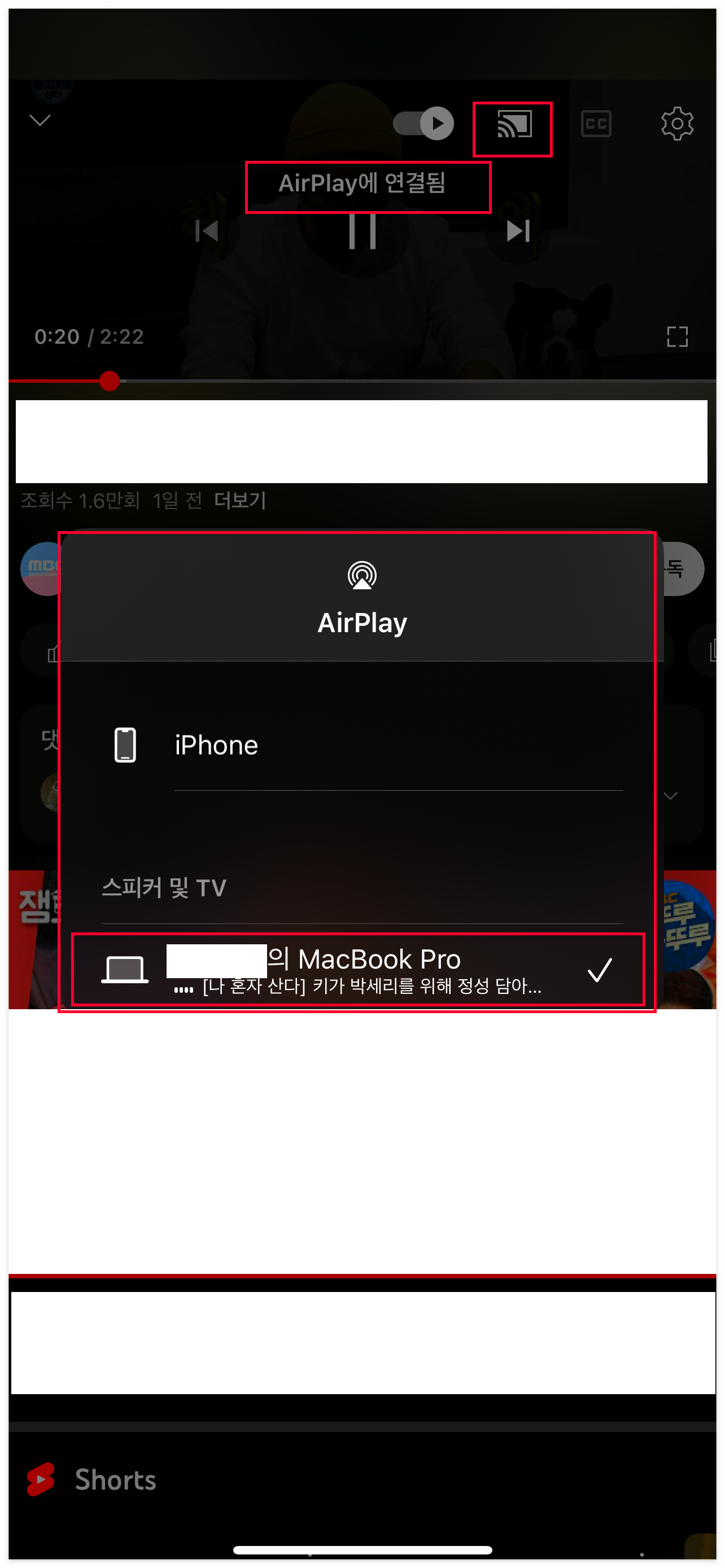
에어플레이를 연결하는 순간 아이폰에서 재생되던 영상은 멈추게 되고 화면 위로는 "Airplay 연결됨"이라고 표시됩니다. 미러링과는 다른 부분이 이 부분인 것 같습니다. 에어플레이로 연결을 하면 아이폰에서는 영상을 볼 수가 없고 연결된 기기를 통해서만 영상을 볼 수 있습니다.

위와 같이 맥북에서는 바로 해당 영상이 재생됩니다. 하지만 이때, 화면 미러링과는 다르게 영상이 화면 가득 채우게 되는 것을 확인할 수 있습니다. 미러링은 아이폰 화면 사이즈 그대로 보여주지만 에어플레이는 영상을 보다 더 크게, 아이폰 화면 제한 없이 해당 맥북 화면 크기 그대로 볼 수 있습니다. 미러링은 아이폰에 바탕을 둔다면, 에어플레이는 연결되는 순간 연결된 기기의 환경에 맞추게 됩니다. 그래서 좀 더 큰 화면으로 영상을 볼 수 있습니다. 에어플레이를 종료하고 싶을때는 핸드폰을 통해서 종료하셔도 되고 왼쪽 상단에 있는 닫기 버튼을 누르셔도 됩니다.
아이폰 화면 미러링 및 AirPlay를 통해서 아이폰의 화면을 보다 큰 화면에서 자유롭게 사용할 수 있습니다. 사용하고자 하는 환경에 따라서 화면 미러링 또는 AirPlay로 사용하시면 됩니다.
"이 포스팅은 쿠팡 파트너스 활동의 일환으로, 이에 따른 일정액의 수수료를 제공받습니다."
'IT 정보' 카테고리의 다른 글
| 아이폰 중복사진 삭제하는 방법 쉽게 알아보기 (0) | 2022.12.13 |
|---|---|
| 아이폰 붙여넣기 허용 창 없애기 (3) | 2022.12.12 |
| 인스타 스토리 몰래보기 방법과 사이트 알아보자 (ver.2022) (0) | 2022.12.10 |
| 구글 Gmail 지메일 발송 취소 시간 여유있게 설정하는법! (0) | 2022.12.09 |
| 맥북 배터리 사이클 및 성능 확인 하고 관리하는 법 알아보기 (0) | 2022.12.08 |