내컴퓨터 사양보는법 윈도우11 그래픽카드 램 CPU-Z
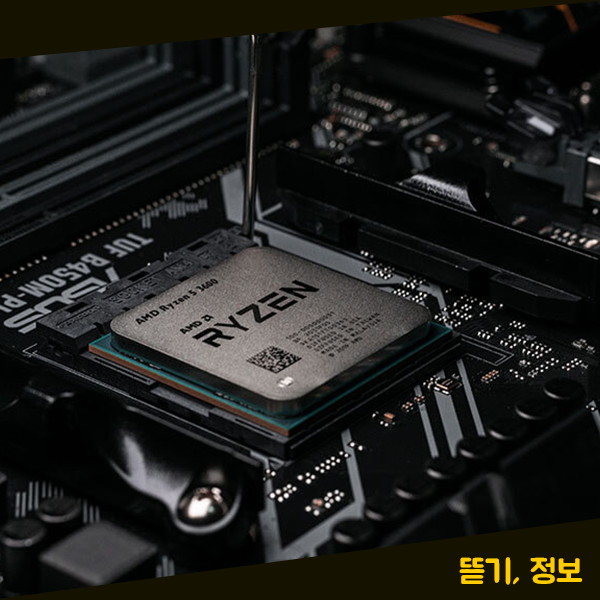
내컴퓨터 사양 어떻게 확인할 수 있을까요?
평소에 사용하고 있는 컴퓨터의 사양을 다 알고 있습니까? 보통 컴퓨터를 구매할 때는 사양을 확인하지만 구매하고 나서는 잊은 채로 사용하시는 경우들 많으실 것 같아요. 사용하고 있는 컴퓨터의 구매 당시 이력이 없으실 때에는 어떻게 이 컴퓨터의 사양을 다시 확인할 수 있는지 궁금하실 것 같습니다. 내 컴퓨터의 사양을 확인할 수 있는 방법은 여러 방법이 있습니다. 오늘은 총 3가지의 방법으로 내 컴퓨터의 사양을 확인해 보겠습니다.

제일 먼저, 별도의 프로그램 설치 없이 윈도우 컴퓨터에서 제일 기본적으로 확인할 수 있는 방법입니다. [시스템] 설정 창을 찾아서 열어주세요.
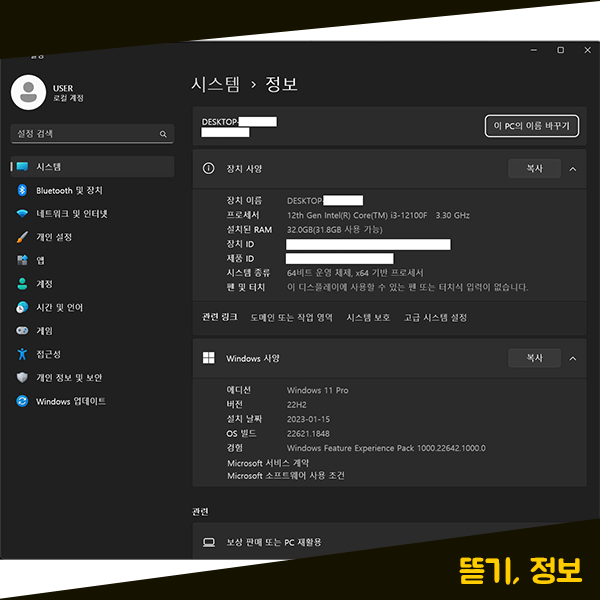
시스템 설정을 찾아서 열어주시면 위와 같은 화면이 보이실 겁니다. 여기에서 컴퓨터의 간단한 정보들을 확인할 수 있는데요. 현재 CPU부터, 설치된 RAM 메모리의 크기 등 간단하게 컴퓨터의 사양에 대해서 확인 가능합니다. 만약 간단한 컴퓨터 사양을 확인해야 하는 경우, 빠르게 사양을 확인해야 하는 경우 윈도우의 [시스템] 설정을 통해서 컴퓨터 사양을 확인할 수 있습니다.
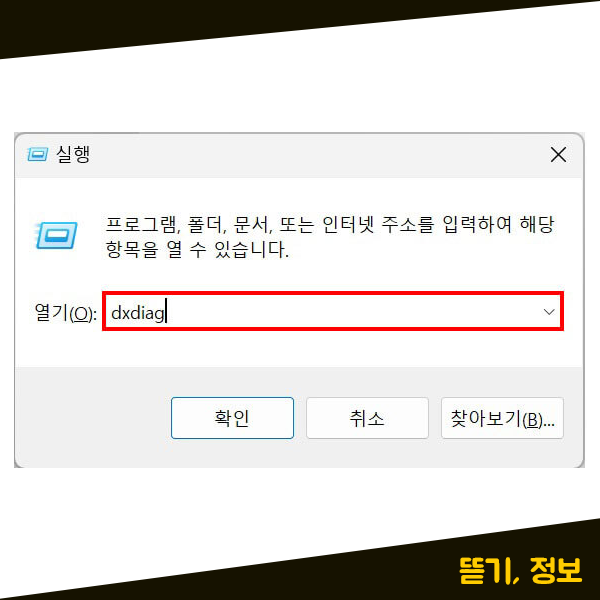
이번에는 다른 방법을 통해서 사양을 확인해 보도록 하겠습니다. 이 방법으로 사양을 알아보기 위해서 먼저, [실행] 창을 열어주셔야 합니다. 실행 앱을 열어주셨다면 입력란에 [dxdiag] 라고 명령어를 입력해 주시면 됩니다. [dxdiag] 명령어를 입력하신 후, 하단에 있는 [확인] 버튼을 눌러주세요.
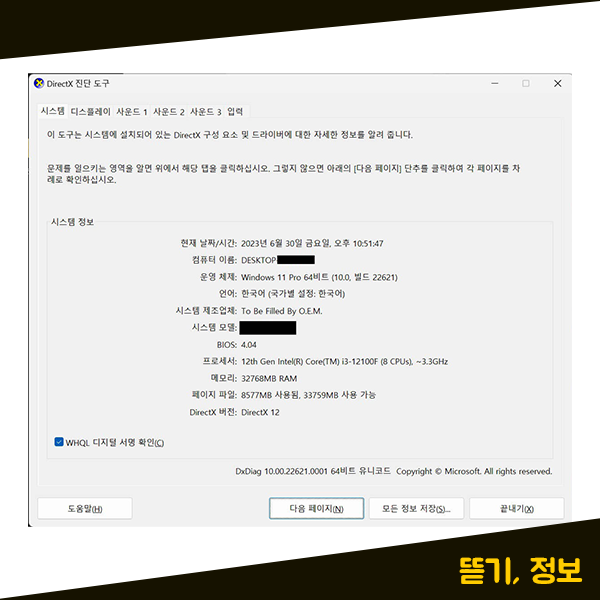
명령어를 입력해주시게 되면 위와 같이 [DirectX 진단 도구] 창이 나타납니다. 여기에서 이 컴퓨터 시스템의 정보, 운영체제부터 메모리, 디스플레이까지 간단하게 컴퓨터의 사양을 확인할 수 있습니다.
이렇게 간단하게 컴퓨터 사양을 알아볼 수도 있지만 만약 좀 더 상세한 컴퓨터 사양 확인을 원하신다면 다른 방법을 이용해 볼 수 있는데요. 바로, 컴퓨터 사양을 확인할 수 있는 프로그램을 통해서 확인하는 겁니다. 그럼 컴퓨터 사양을 확인할 수 있는 프로그램을 설치해 보도록 하겠습니다.
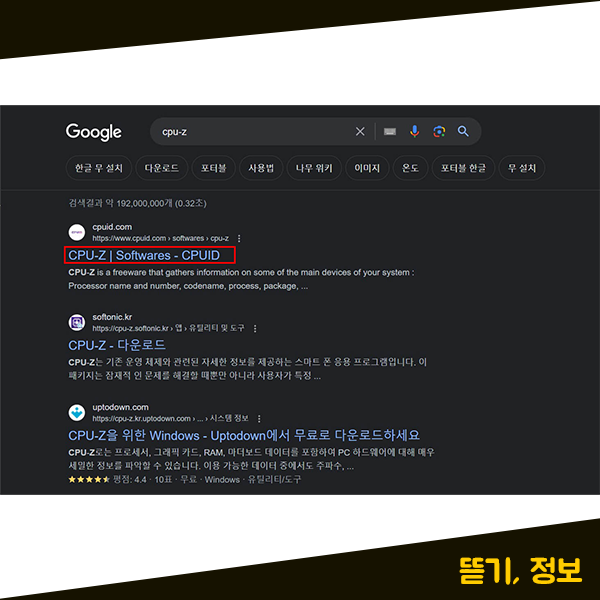
웹사이트를 열어주신 다음, 검색엔진 검색창에 컴퓨터 사양을 쉽게 확인할 수 있는 프로그램인 [cpu-z]라고 검색해 주세요. 그러면 제일 상단에 [CPU-Z], 프로그램을 다운로드 받을 수 있는 사이트가 나타납니다. CPU-Z 사이트 링크를 클릭해서 해당 사이트로 들어가보겠습니다.

이렇게 CPU-Z 홈페이지에 들어오신 후, 화면을 조금만 아래로 스크롤 해주시면 왼쪽에 이렇게 파일을 설치할 수 있는 메뉴가 보이실 겁니다. 여기에 보시면 SETUP 파일부터 압축 파일 ZIP 파일까지 있습니다. 여기에서 제일 첫 번째에 있는 [SETUP-ENGLISH] 파일로 설치해 주시면 됩니다. [SETUP-ENGLISH] 메뉴를 클릭해 주세요.

그럼 위와 같은 페이지로 이동하게 되실 텐데요. 왼쪽에 있는 [DOWNLOAD NOW!] 버튼을 눌러서 CPU-Z 프로그램을 다운로드 받으시고, 설치까지 진행해주시면 됩니다.

CPU-Z 설치를 진행하시면 설치 관리자 화면이 위와 같이 보이실 텐데요. [I accept the agreement]를 눌러서 해당 CPU-Z프로그램 설치에 동의를 해주신 다음 CPU-Z 프로그램 설치 완료 해주시면 됩니다.
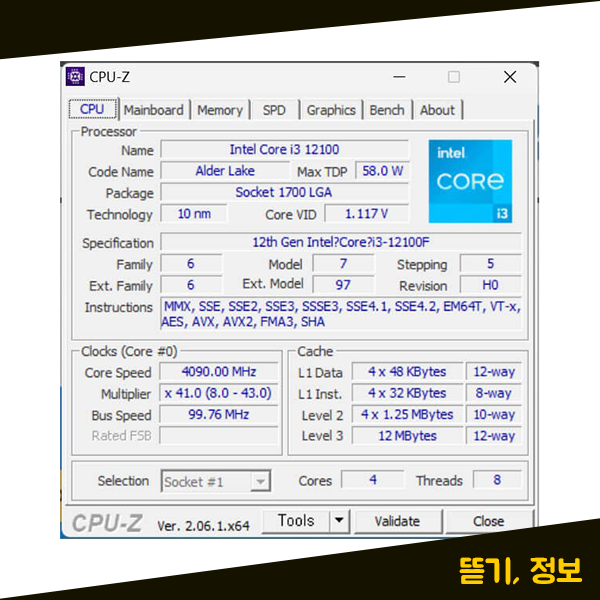
CPU-Z 프로그램 설치를 완료하셨다면 위와 같이 CPU-Z 프로그램을 실행해 주시면 됩니다. CPU-Z 프로그램을 실행하는 순간, 엄청나게 상세한 현재 컴퓨터의 사양을 바로 확인하실 수 있습니다. 이전과는 달리 CPU에 대한 정보도 이름부터, 클럭, 캐시 등 다양하게 나오는 것을 볼 수 있습니다.
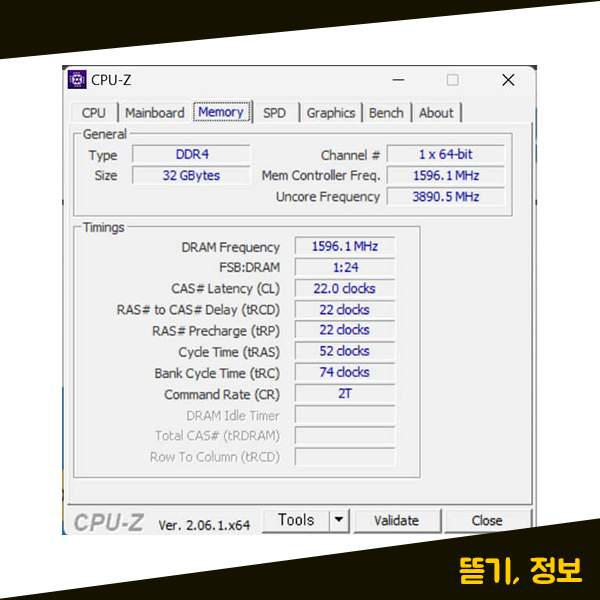
CPU-Z 프로그램에서는 CPU 뿐만 아니라 다양한 항목들에 대한 사양 정보도 확인 가능합니다. 현재 컴퓨터에 탑재되어 있는 메모리의 타입은 어떤 건지, 메모리의 크기는 몇 기가인지 컴퓨터 Memory도 상세하게 확인 가능합니다.
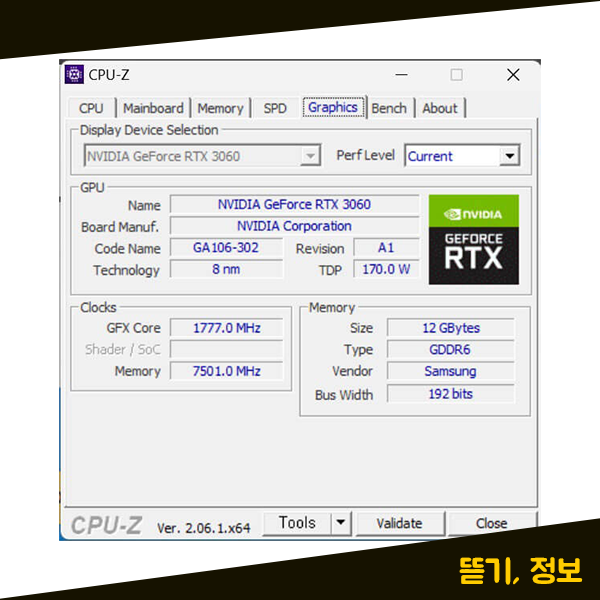
마지막으로 현재 컴퓨터에 설치되어 있는 그래픽 카드의 제조사는 어디인지, 이름은 뭔지 컴퓨터 그래픽카드 정보도 확인 가능합니다.
CPU-Z 프로그램을 통해 컴퓨터 사양을 확인하게 되면 CPU부터 메인보드, 메모리, 그래픽카드 등 컴퓨터 사양에 대해 상세하게 확인할 수 있습니다. 만약 컴퓨터 사양을 조금 자세히 알고 싶으시다면 CPU-Z 프로그램을 설치하신 다음 컴퓨터 사양을 확인하시는 것을 추천드립니다.
만약 간단하고 빠르게 윈도우 컴퓨터 사양을 확인하셔야 하는 경우에는 시스템 설정 화면 또는, DirectX를 통해서도 컴퓨터의 사양을 확인할 수 있습니다. 편하신 방법을 이용해서 현재 내 컴퓨터의 사양을 편하게 확인할 수 있습니다.
'IT 정보' 카테고리의 다른 글
| Windows11 윈도우 비밀번호 변경 해제 설정 방법 (1) | 2023.11.12 |
|---|---|
| 아이폰 비밀번호 4자리 변경 설정 방법 1가지 (0) | 2023.11.11 |
| 아이폰 진동 세기 설정 방법 1가지 (0) | 2023.11.09 |
| 아이폰 배경화면 삭제 방법 1가지 (0) | 2023.11.08 |
| 와이파이 큐알코드 QR코드 만드는 방법 비번몰라도 가능! 1가지 방법! (0) | 2023.11.07 |